

Windows Update Blocker v1.8
في Windows 11 و10 يكون التحكم في تحديثات النظام أقل من الإصدارات السابقة. لا توجد طريقة لإيقاف التحديثات عبر لوحة التحكم أو الإعدادات، إذ يتم التحقق من التحديثات وتثبيتها تلقائيًا سواء أردت ذلك أم لا.
هذه الميزة مناسبة لمعظم المستخدمين. إذا أردت التحكم بعملية التحديث يمكنك تعطيل خدمة Windows Update. يتطلب ذلك فتح مدير الخدمات والعثور على الخدمة وتغيير نوع بدء التشغيل والحالة. ثم ستحتاج لإعادة تمكينها كلما أردت التحقق من التحديثات (ليس بالأمر السهل).
سريع جدًا
تغيير فوري للحالة وتحكم سريع.
آمن بنسبة 100%
Clear control with safe system handling.
أداة محمولة
شغّلها في أي مكان دون تثبيت.

لماذا تختار Windows Update Blocker؟
تحكم في تحديثات النظام باستخدام أداة خفيفة وموثوقة ومجانية.
تحكم بنقرة واحدة
فعّل أو عطّل التحديثات بإجراء واحد مع حالة واضحة.
خفيف جدًا
يعمل بسرعة مع أقل قدر من الموارد ودون عبء خلفي.
آمن بنسبة 100%
مصمم لتحكم آمن ومسؤول في التحديثات وبشفافية.
محمول / بدون تثبيت
احمله معك وشغّله دون تثبيت أو بقايا.
تحديثات منتظمة
ابقَ على تحكم محدث مع دعم وإرشاد واضحين.
دعم متعدد اللغات
استخدم الأداة بسهولة بلغات متعددة.
Windows Update Blocker v1.8
(أحدث إصدار)
الإصدار
v1.8
الحجم
452 KB
المنصة
Windows
Windows Update Blocker
Windows Update Blocker أداة مجانية تساعدك على تعطيل أو تمكين التحديثات التلقائية في Windows بنقرة واحدة.
One-click control
Windows Update Blocker أداة مجانية تساعدك على تعطيل أو تمكين التحديثات التلقائية في Windows بنقرة واحدة.
Take it anywhere
if you place the program file to an external data device, you make it possible to take Windows Update Blocker everywhere with you and use it on any computer you come in contact with, who has things configured just right, and doesn't want to take the chance that an update might mess up their system.
كيف يعمل
تحكم سريع وموثوق في Windows Update مع سير عمل نظيف وآمن.
تعطيل التحديثات بأمان
أيقونة حالة الخدمة تعرض حالة Windows Update. لتعطيل التحديثات التلقائية اختر "Disable Service" ثم اضغط "Apply Now". حماية إعدادات الخدمة تمنع التغييرات غير المتحكم بها (موصى به).
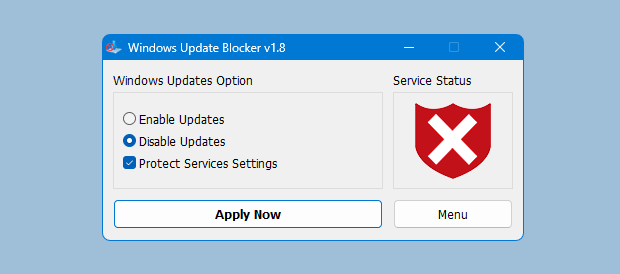
إعداد سريع
بعد التحميل، فك ضغط Windows Update Blocker إلى الموقع المطلوب ثم شغّله.
كيفية حظر أي خدمة أخرى وحماية الإعدادات
Windows Update Blocker New version allow users to add any other service into Wub.ini file to block it , first please edit Wub.ini file and add your desired service name under the "dosvc=2,4" line , for example if you want to block "Windows Update medic Service" Please افتح الخدمات وابحث عنها
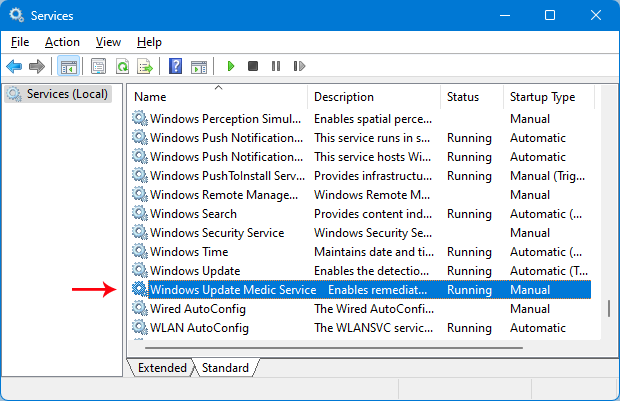
افتح الخدمات وابحث عنها
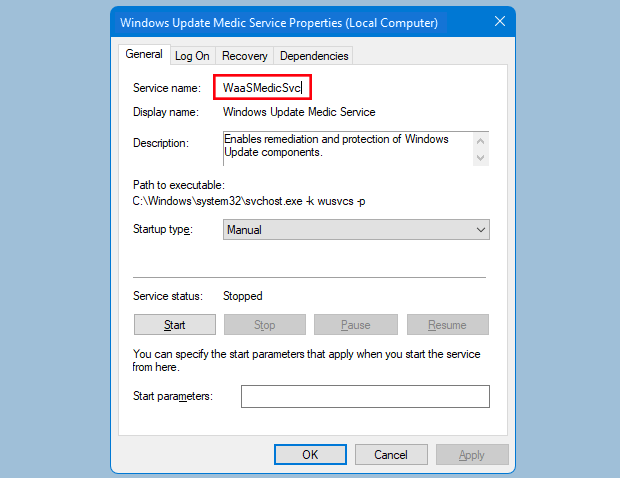
ثم اضغط عليها وانسخ اسم الخدمة
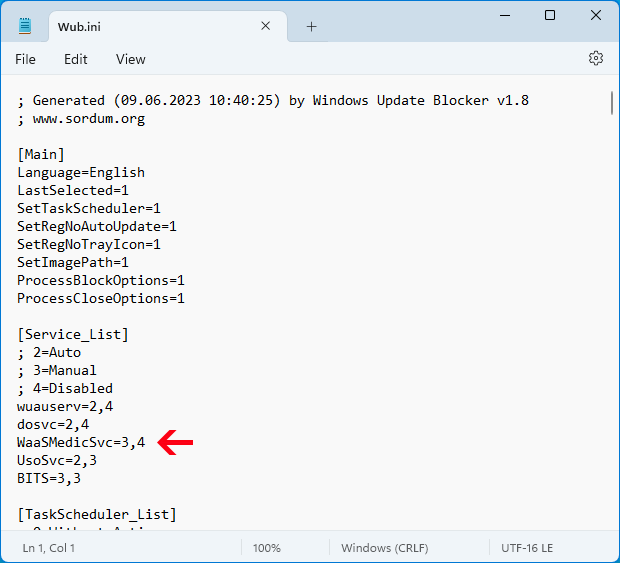
اكتب أو الصق اسم الخدمة تحت سطر dosvc=2,4
Finally open Windows Update Blocker and use "Apply now" button.
إذا أردت حذف الخدمة المضافة لاحقًا فاتبع الخطوات التالية:
- افتح Windows Update Blocker واختر تمكين الخدمة ثم اضغط Apply now.
- احذف سطر الخدمة المطلوب من ملف Wub.ini
- الآن يمكنك اختيار تعطيل الخدمة وخيار حماية إعدادات الخدمة
خيارات قائمة الخدمات
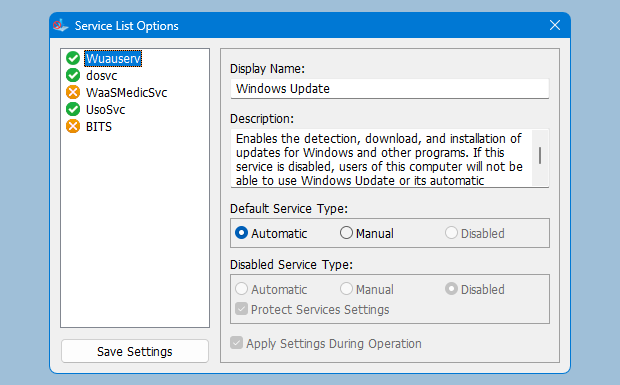
Under Menu button there is a "خيارات قائمة الخدمات" choice if you click it , خيارات قائمة الخدمات popup window will be open.
من خلال هذه الواجهة يمكنك التحكم بالخدمات المضافة في قسم [Service_List] من Wub.ini.
يمكنك إضافة 25 خدمة كحد أقصى إلى Wub.ini. خدمة Wuausrv للعرض فقط ولا يمكن تعديلها.
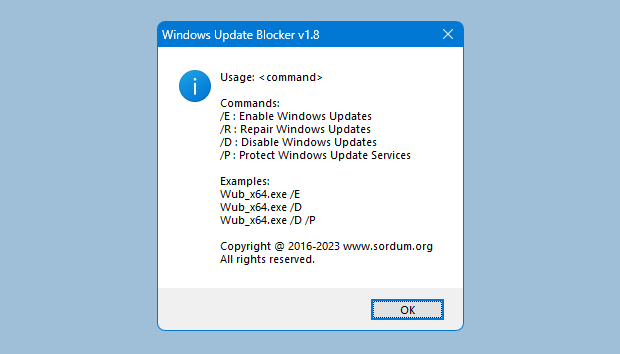
يدعم Windows Update Blocker خيارات سطر الأوامر لأتمتة المهام:
الملف: Wub.exe | Virustotal
MD5: 82aff8883099cf75462057c4e47e88ac
SHA1: 68e2939f59b3869e9bd3ecc4aca3947649631bf8
أنظمة التشغيل المدعومة
الحد الأدنى
- ✓Windows XP (32/64 بت) وما بعده
- ✓مساحة قرص فارغة 452 كيلوبايت
- ✓استخدام محمول دون تثبيت
الموصى به
- ✓Windows 10 أو Windows 11
- ✓صلاحيات المسؤول للتحكم في الخدمات
- ✓أعد التشغيل بعد تفعيل التحديثات إذا لزم الأمر
دليل استكشاف الأخطاء
حلول سريعة لأكثر المشاكل شيوعًا.
زر “Enable” غير نشط.
تأكد من تشغيل التطبيق كمسؤول. انقر بزر الماوس الأيمن على ملف exe واختر “تشغيل كمسؤول”.
ما زال Windows Update يبدأ تلقائيًا.
تحقق من وجود مدير تحديثات تابع لجهة خارجية، فقد يتجاوز هذه الإعدادات.
الأسئلة الشائعة
الأسئلة الشائعةملاحظة مهمة:
If the windows update service doesn't start or if there is a problem even though you have enabled windows updates, please restart your system and try again.
عند إيقاف تحديثات Windows قد تحاول بعض العمليات أو البرامج إصلاحها، مما قد يؤدي إلى تلف التحديثات.
يرجى استخدام مستكشف أخطاء Windows Update من Microsoft إذا لم تفتح التحديثات بعد إعادة التشغيل.
لا يقوم Wub بحظر تحديثات Microsoft Defender.
What Our Users Say
انضم إلى ملايين المستخدمين الراضين...
“وفّر DNS Jumper ساعات من الإحباط وجعل التحكم في التحديثات سهلاً.”
Alex King
مسؤول نظم
“نظيف وخفيف وموثوق. أخيرًا أتحكم في توقيت التحديث.”
Maria Brooks
عمليات تقنية المعلومات
“أداة محمولة مع حالة واضحة. هذا ما كنت أحتاجه.”
Jordan Lee
مستخدم متقدم
5M+
تحميلs
4.9/5
تقييم المستخدمين
30+
اللغات
100%
مجاني