


Windows Update Blocker v1.8
En Windows 11 y 10 hay menos control visual sobre el comportamiento de las actualizaciones que en versiones anteriores. No existe opción para apagar las actualizaciones desde Panel de control o Configuración; el sistema comprueba e instala actualizaciones automáticamente, te guste o no.
Esta característica es conveniente para la mayoría. Si quieres controlar el proceso, puedes desactivar el servicio Windows Update. Para ello abre el Administrador de servicios, localiza el servicio y cambia su inicio y estado. Luego tendrás que volver a habilitarlo cada vez que quieras buscar actualizaciones (no es sencillo).
Ultrarrápido
Cambios de estado instantáneos y control rápido.
100% seguro
Clear control with safe system handling.
Utilidad portátil
Funciona en cualquier lugar sin instalación.

¿Por qué elegir Windows Update Blocker?
Controla las actualizaciones del sistema con una herramienta ligera, confiable y gratuita.
Control con un clic
Activa o desactiva actualizaciones con una sola acción y una respuesta clara del estado.
Extremadamente ligera
Funciona rápido con recursos mínimos y sin carga en segundo plano.
100% seguro
Diseñado para un control seguro y transparente de las actualizaciones.
Portátil / Sin instalación
Llévalo a cualquier parte y ejecútalo sin instalación ni residuos.
Actualizaciones regulares
Mantén el control al día con soporte y guía claros.
Soporte multilingüe
Usa la herramienta cómodamente en los idiomas compatibles.
Windows Update Blocker v1.8
(Última versión)
Versión
v1.8
Tamaño
452 KB
Plataforma
Windows
Windows Update Blocker
Windows Update Blocker es una herramienta gratuita que permite desactivar o activar por completo las actualizaciones automáticas de Windows con un solo clic.
One-click control
Windows Update Blocker es una herramienta gratuita que permite desactivar o activar por completo las actualizaciones automáticas de Windows con un solo clic.
Portable utility
Esta utilidad es portátil, lo que significa que no requiere instalación y no deja restos en el disco tras su eliminación.
Take it anywhere
if you place the program file to an external data device, you make it possible to take Windows Update Blocker everywhere with you and use it on any computer you come in contact with, who has things configured just right, and doesn't want to take the chance that an update might mess up their system.
Cómo funciona
Control rápido y confiable de Windows Update con un flujo de trabajo limpio y seguro.
Desactivar actualizaciones de forma segura
El ícono de estado mostrará el estado del servicio Windows Update. Para bloquear actualizaciones automáticas, elige "Disable Service" y pulsa "Apply Now". Proteger la configuración del servicio evita cambios no controlados (recomendado).
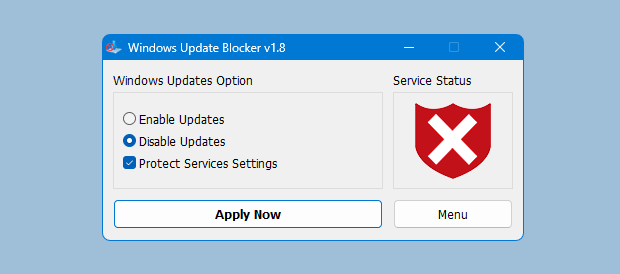
Configuración rápida
Después de descargar, extrae Windows Update Blocker en la ubicación deseada y ejecútalo.
Cómo bloquear cualquier otro servicio y proteger la configuración
Windows Update Blocker New version allow users to add any other service into Wub.ini file to block it , first please edit Wub.ini file and add your desired service name under the "dosvc=2,4" line , for example if you want to block "Windows Update medic Service" Please abre Servicios y encuéntralo
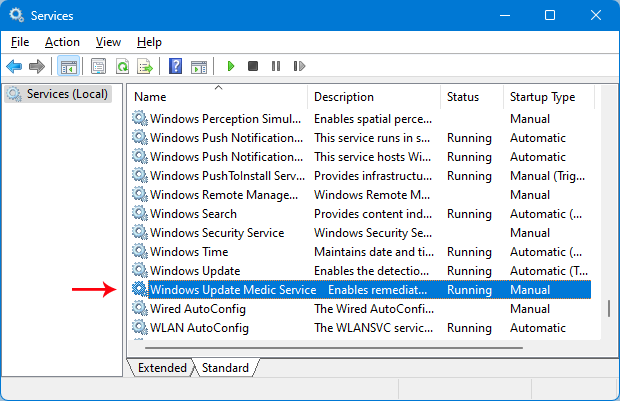
abre Servicios y encuéntralo
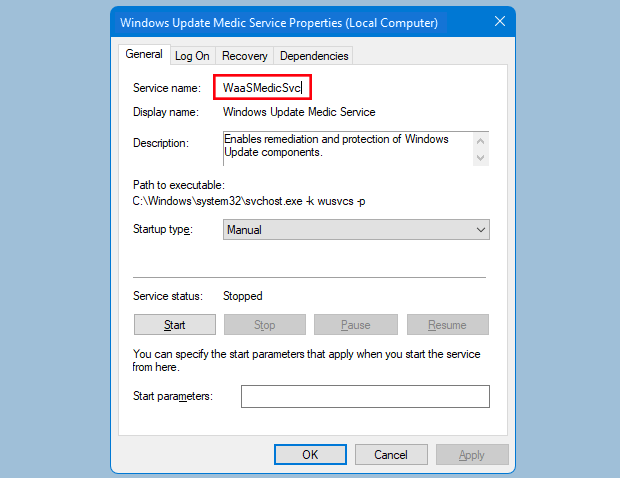
luego haz clic y copia el nombre del servicio
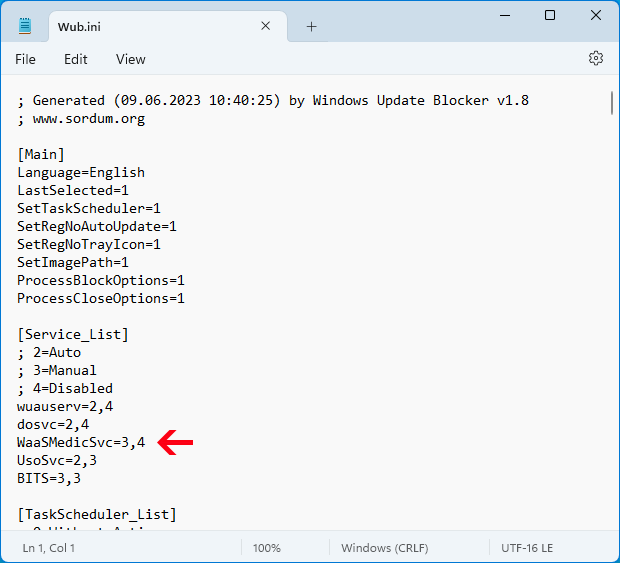
escribe o pega el nombre del servicio bajo la línea dosvc=2,4
Finally open Windows Update Blocker and use "Apply now" button.
Si deseas eliminar un servicio agregado más tarde, sigue estos pasos:
- Abre Windows Update Blocker, elige habilitar servicio y pulsa Apply now.
- Elimina la línea del servicio en Wub.ini
- Ahora puedes elegir desactivar el servicio y proteger la configuración
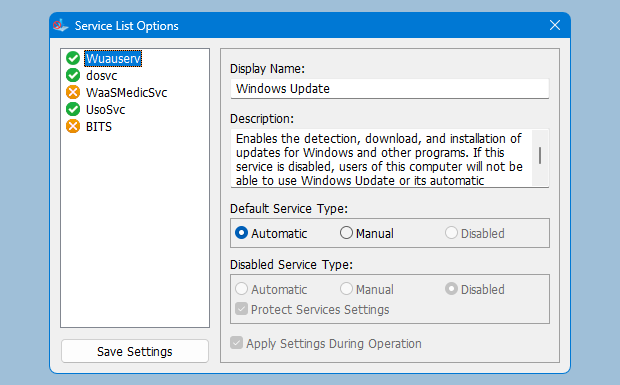
Opciones de lista de servicios
Under Menu button there is a "Opciones de lista de servicios" choice if you click it , Opciones de lista de servicios popup window will be open.
Con esta interfaz puedes controlar los servicios agregados a Wub.ini [Service_List].
Puedes agregar hasta 25 servicios en Wub.ini. El servicio Wuausrv es solo informativo y no se puede editar.
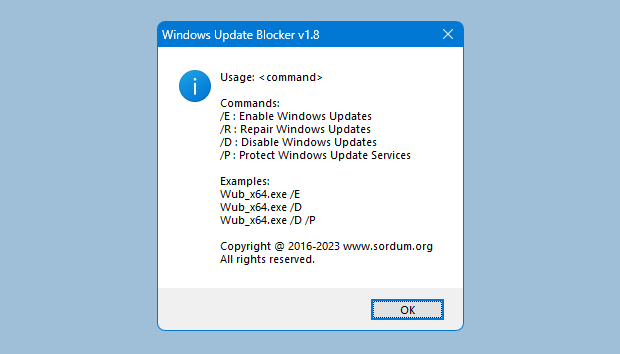
Windows Update Blocker admite opciones de línea de comandos para automatizar tareas:
Archivo: Wub.exe | Virustotal
MD5: 82aff8883099cf75462057c4e47e88ac
SHA1: 68e2939f59b3869e9bd3ecc4aca3947649631bf8
Sistemas operativos compatibles
Mínimo
- ✓Windows XP (32/64-bit) y superior
- ✓452 KB de espacio libre
- ✓Uso portátil, sin instalación
Recomendado
- ✓Windows 10 o Windows 11
- ✓Permisos de administrador para el control del servicio
- ✓Reinicia después de habilitar actualizaciones si es necesario
Guía de solución de problemas
Soluciones rápidas para los problemas más comunes.
El botón “Enable” está deshabilitado.
Asegúrate de ejecutar la aplicación como administrador. Haz clic derecho en el exe y selecciona “Ejecutar como administrador”.
Windows Update sigue iniciándose automáticamente.
Verifica si hay gestores de actualizaciones de terceros, pueden sobrescribir estos ajustes.
Preguntas frecuentes
Preguntas frecuentesNota importante:
If the windows update service doesn't start or if there is a problem even though you have enabled windows updates, please restart your system and try again.
Cuando se apagan las actualizaciones, algunos procesos pueden intentar repararlas y dañarlas.
Usa el Solucionador de problemas de Windows Update de Microsoft si no abre tras reiniciar.
Wub no bloquea las actualizaciones de Microsoft Defender.
What Our Users Say
Únete a millones de usuarios satisfechos...
“DNS Jumper me ahorró horas y facilitó el control de actualizaciones.”
Alex King
Administrador de sistemas
“Limpio, ligero y confiable. Por fin controlo el tiempo de actualización.”
Maria Brooks
Operaciones de TI
“Herramienta portátil con estado claro. Justo lo que necesitaba.”
Jordan Lee
Usuario avanzado
5M+
Descargars
4.9/5
Valoración de usuarios
30+
Idiomas
100%
Gratis